

2026 年 5 月 Asana 新功能介紹|What's New in Asana

已更新:7月8日
Asana 5 月份在功能優化上有哪些更新呢?快跟我們一起來看看吧!
全新休假設定入口與支援多筆紀錄(New out-of-office entry point + multiple entries)

可直接從個人檔案中管理多筆休假(不在辦公室)紀錄,確保您的可用狀態在網頁版與行動版上保持精確。
收件匣支援訊息與狀態更新篩選(Inbox filters for messages and status updates)

可依照「訊息」和「狀態更新」來篩選收件匣,以便專注檢視對您而言最重要的通知。
規則動作支援專案角色(Project roles in rule actions)
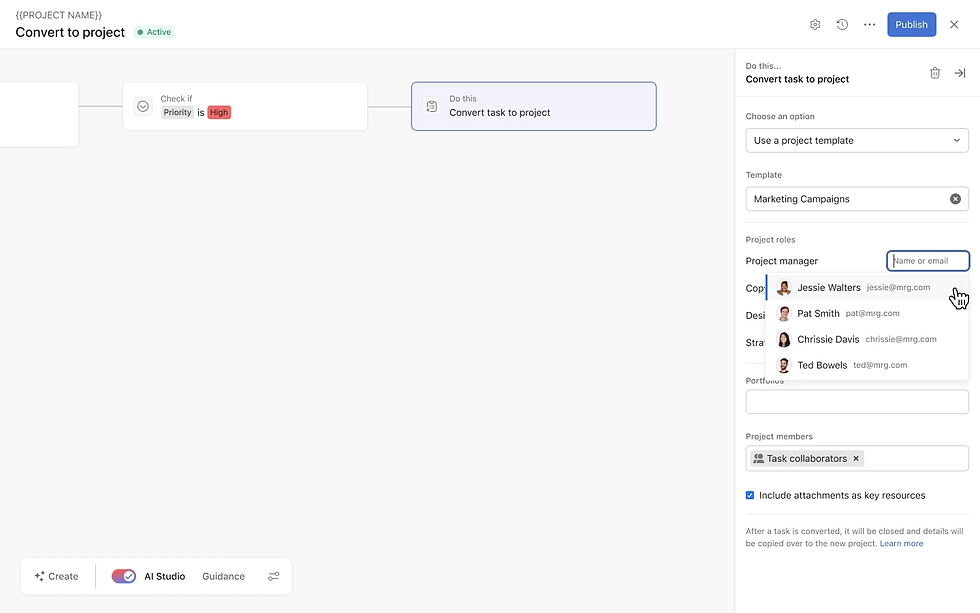
可將專案角色設為規則動作。當規則將任務轉換為專案範本時,能減少手動設定並保持角色指派的一致性。
圖表支援手動基準線(Manual benchmark lines in charts)
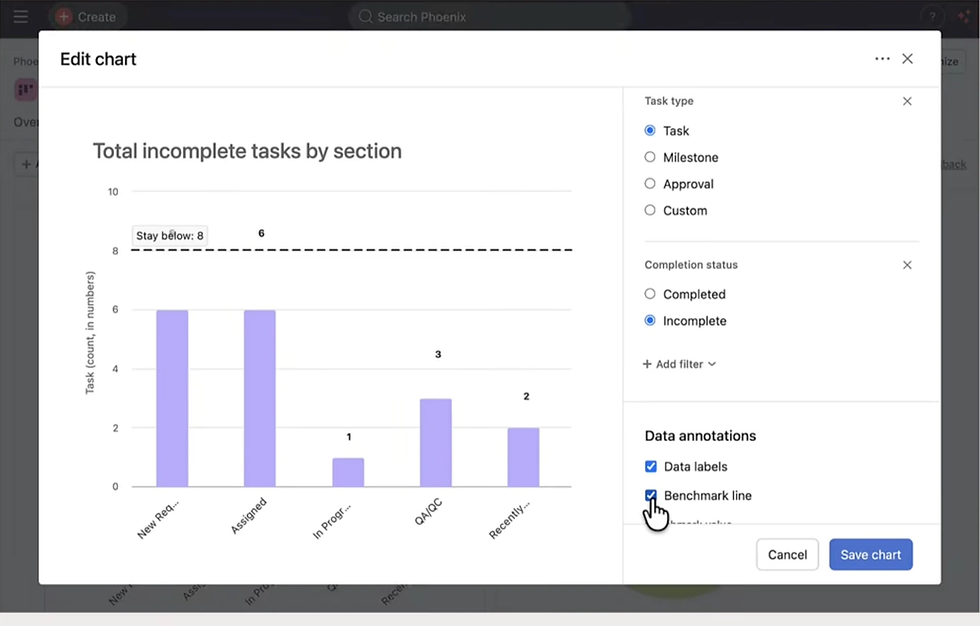
可在圖表中手動添加基準線,以便將實際數值與目標或臨界值進行對比。
「任務屬於這些專案之一」規則條件("Task is in any of these projects" rule condition)

使用「任務屬於這些專案之一」的條件,讓規則僅在任務歸屬於特定專案時才執行。
自訂欄位的存取與權限控制優化(Field access & permissions in custom fields)

可直接從專案、專案集或自訂選單的自訂欄位下拉選單中,更輕鬆地找到欄位存取與權限控制選項。
Prompt to Project 中的附件(Attachments in Prompt to Project)

在 Prompt to Project 中上傳檔案並貼上第三方連結,讓 Asana AI 將現有資源直接為您轉化為結構化的專案。
在編輯 AI Studio 規則之前取得所有權(Claim ownership before editing AI Studio rules)

在編輯 AI Studio 規則之前取得所有權,以便您可以在正確的權限下進行變更。
行動版任務支援即時計時器(Live timer on mobile tasks)

可在 iOS 與 Android 的行動版任務中啟動與停止即時計時器,建立更精確的工時紀錄。
在電子郵件與產品內更輕鬆地找到 @提及(Find @mentions more easily in email + product)
在收件匣與每日摘要電子郵件中更顯眼地突出 @提及,讓您能輕鬆找到並快速回覆。
在設定中編輯個人化欄位(Edit personalization fields in Settings)
完成引導新進流程後,仍可隨時在「設定」中更新您的詳細資料,保持職稱、部門功能等職涯資訊的準確性。
對話中支援 Google Drive 與 OneDrive 連結(Google Drive and OneDrive links in Chat)
在對話中驗證支援的 Google Drive 和 OneDrive 連結,讓智慧對話能直接打開檔案,無需再手動上傳附件。
儀表板新增目標小工具(Goal widget in Dashboards)
可在儀表板中添加「目標小工具」,讓您能在其他報表小工具旁同步追蹤目標進度。
專案集新增產能規劃標籤頁(Capacity Plan tab in portfolios)
可在專案集中開啟「產能規劃」標籤頁,將產能規劃直接作為專案的一種視圖進行檢視。
產能規劃支援依專案自訂欄位分組(Group capacity plans by project custom field)
可依照專案自訂欄位對產能規劃進行分組,讓您能依據優先順序、投資類型或其他維度快速瀏覽資源分配狀況。
Asana Gov 支援 SAML 即時部署(SAML Just-in-time provisioning for Asana Gov)
即使停用了自動加入功能,仍可透過 SAML JIT 部署 Asana Gov 使用者,以便直接從身分驗證提供者(IDP)管理存取權限。
🔎 您也開始使用任務管理工具管理您的工作了嗎? 趕快聯絡我們申請試用 Asana 的新功能吧!

留言